Arbeitszeitplan erstellen
Jedem Mitarbeiter kann ein individueller Arbeitszeitplan zugeordnet werden. Diesen hinterlegen Sie unter Arbeitsverhältnis im Mitarbeiter-Fenster. Dort finden Sie den Punkt Arbeitszeitpläne verwalten. Nun öffnet sich das neue Bearbeitungsfenster.
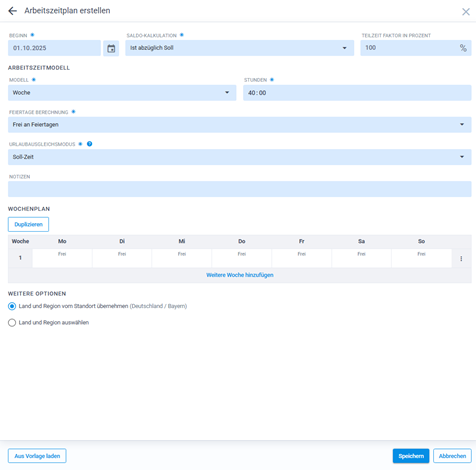
Alle Pflichtfelder sind auch hier jeweils mit einem Sternchen gekennzeichnet. Den Beginn des Arbeitszeitplanes legen Sie mit einem Datum fest. Sie möchten ein Wochenmodell z.B. mit 40h erstellen? Wir erklären Ihnen nun, wie Sie vorgehen müssen.
Stellen Sie unter Modell auf Woche ein und hinterlegen Sie bei Stunden die gewünschte Stundenanzahl. Sie können nun die einzelnen Tage mit Soll-Stunden hinterlegen. Zunächst ist der Tag standardmäßig auf frei gestellt. Klicken Sie in den Montag, es erscheint nun ein neues Fenster.
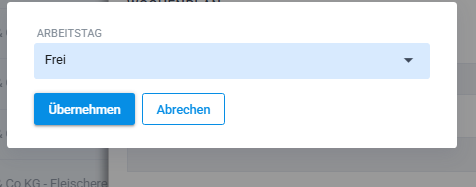
Klicken Sie im Auswahlmenü auf regulärer Arbeitstag. Geben Sie unter Arbeitszeit (Dauer) den zu hinterlegenden Tages-Soll-Wert (z.B. 8h) ein.Sie können auch direkt eine Pause hinzufügen.
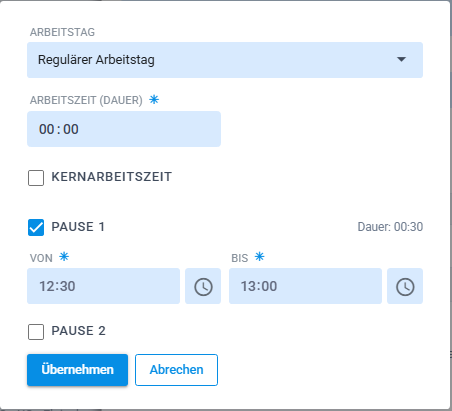
Nun auf den Übernehmen-Button gehen. Den ersten Tag haben Sie nun mit einem Wert befüllt. Wenn alle weiteren Arbeitstage einen identischen Eintrag erhalten sollen, bietet Ihnen die Duplizieren-Funktion die Eintragung auf die gewünschten Arbeitstage. Kopieren Sie zunächst den Wert und fügen Sie diesen auf die weiteren Tage über die Einfüge-Funktion hinzu.
Wenn alle Daten eingetragen sind, gehen Sie auf SPEICHERN. Der Arbeitszeitplan wurde nun für den Mitarbeiter erfolgreich übernommen.
Tags: #Arbeitszeitplan, #Mitarbeiter, #Personal, #duplizieren
Schreibe einen Kommentar